
Tulostuspään kohdistaminen
Jos kohdistusviivat tulostuvat vinoon tai tulostusjälki on muuten heikko, säädä tulostuspään asentoa.
 Huomautus
-
Tulostuspään kohdistusarkki ei tulostu oikein, jos mustetta on jäljellä vain vähän.
Jos jäljellä olevan musteen taso on matala, täytä mustesäiliöt.
-
Jos muste loppuu tulostuspään kohdistusarkin tulostuksen aikana, siitä ilmoittava viesti tulee LCD-näyttöön.
Sinulla täytyy olla valmiina: yksi arkki A4- tai Letter-kokoista tavallista paperia
-
Aseta arkki A4- tai Letter-kokoista tavallista paperia takalokeroon.
-
Valitse ALKUUN-näytöstä Ylläpito (Maintenance).
-
Valitse Tulostuspään kohdistus - aut. (Print Head Alignment - Auto).
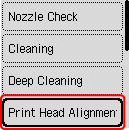
Vahvistusnäyttö tulee näkyviin.
Huomautus-
Voit tulostaa ja tarkistaa nykyiset tulostuspään säätöarvot valitsemalla Tulosta pään kohdistusarvo (Print the head alignment value).
-
-
Valitse Kyllä (Yes).
-
Paina OK-painiketta.
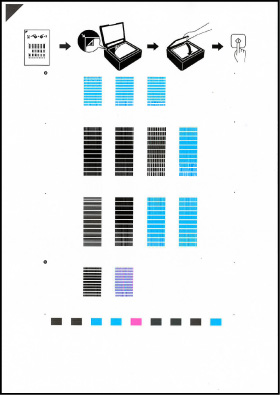
Tulostuspään kohdistusarkki tulostuu.
 Tärkeää
-
Älä koske tulostuspään kohdistusarkissa näkyvää mustetta. Jos arkki tahraantuu tai käpristyy, sitä ei ehkä skannata oikein.
-
-
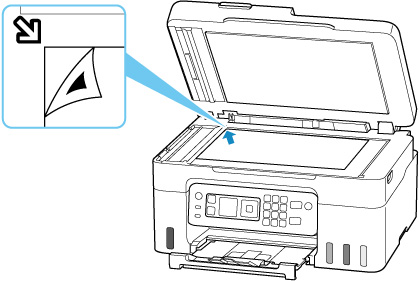
Vahvista ilmoitus ja aseta sitten tulostuspään kohdistusarkki tasolle.
Aseta tulostuspään kohdistusarkki TULOSTETTU PUOLI ALASPÄIN ja kohdista arkin vasemmassa yläkulmassa oleva
 -merkki kohdistusmerkkiin
  .
.
-
Sulje asiakirjakansi varovasti ja paina sitten OK-painiketta.
Tulostin aloittaa tulostuspään kohdistusarkin skannaamisen. Tulostuspään asento säädetään automaattisesti.
Kun tulostuspään asennon säätö on valmis, poista tulostuspään kohdistusarkki tasolta.
Tärkeää-
Älä avaa asiakirjakantta tai poista tulostuspään kohdistusarkkia tasolta, ennen kuin tulostuspään asento on säädetty.
-
Jos virheilmoitus näkyy LCD-näytöllä, kuittaa virhe painamalla OK-painiketta ja tee sitten tarvittavat toimet.
-
-
Valitse OK, kun näyttöön tulee ilmoitus toiminnon päättymisestä.
Huomautus
-
Windows: jos tulostusjälki ei tulostuspään asennon säätämisenkään jälkeen vastaa odotuksia, säädä tulostuspään asentoa manuaalisesti tietokoneesta.
